お店マップの使い方
アイカツ!アンコール・近くの遊べるお店を探して、公式サイトの最終更新を確かめる
転売対策のため、お店ごとの最新の報告(稼働状況・待ち人数・プロモカードの配布状況など)は、ログインして「閲覧パス」を取ったお店だけ見られます。
お店のページには、写真の投稿も、店へのコメント(自由記述)もありません(コメントは廃止しました)。誹謗中傷や、お店・人が写り込むトラブルを避けるためです。報告は、ボタンで選ぶ形だけです。
1「近くのお店」を押す
現在地から近い順に、遊べるお店が並びます。範囲は 5km・10km・20km から選べます。
現在地はこの端末の中だけで使い、サイトには送りません。都道府県や「行き先(市区町村・店名)」から探すこともできます。
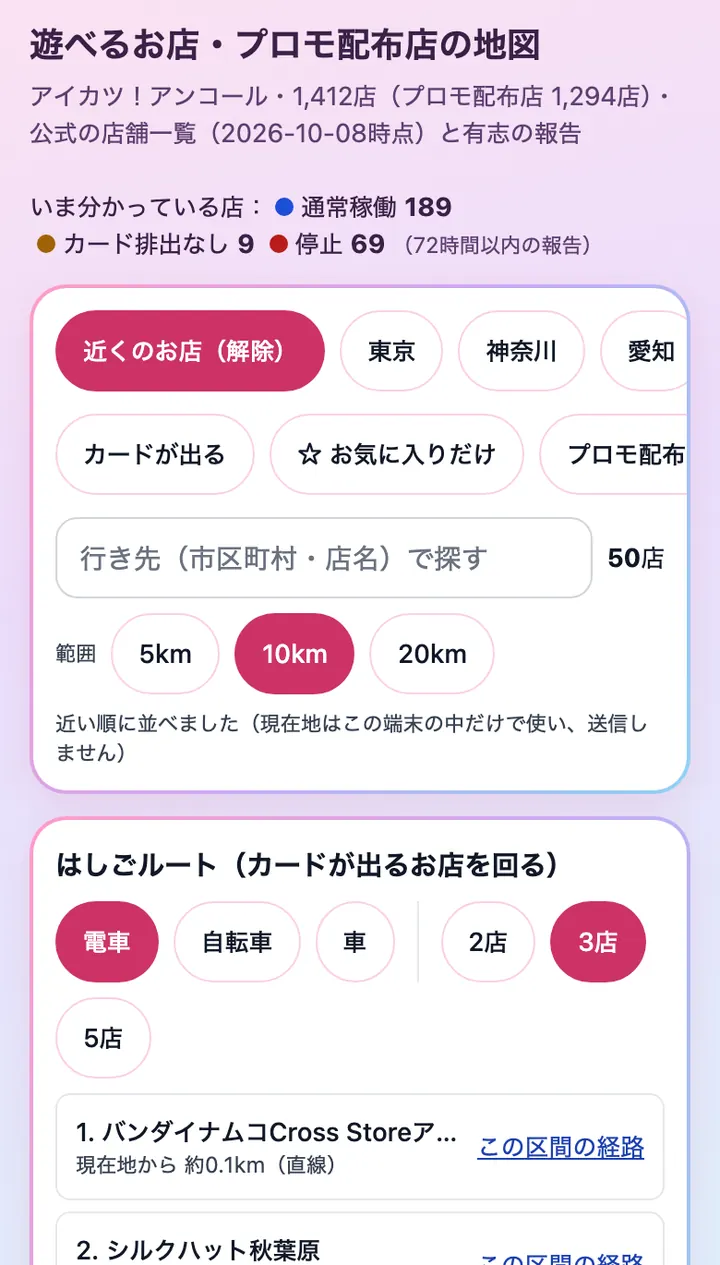 近くのお店を探す →
2お店を開いて、公式サイトの最終更新を見る
公式サイトの最終更新が、何日前かで大きく出ます(直近の更新・数日前の更新・しばらく更新なし)。稼働しているかどうかは、この最終更新と、公式サイトのご案内でご確認ください。
電源を入れるだけで更新されることがあるため、最終更新はカードの有無の裏づけにはなりません。「公式サイトで稼働状況を見る」から、公式サイトも確認できます。
設置台数・録画機の台数や機種・プロモの配布状況・購入制限・営業時間・店のルールは、来店した人の報告で分かります。
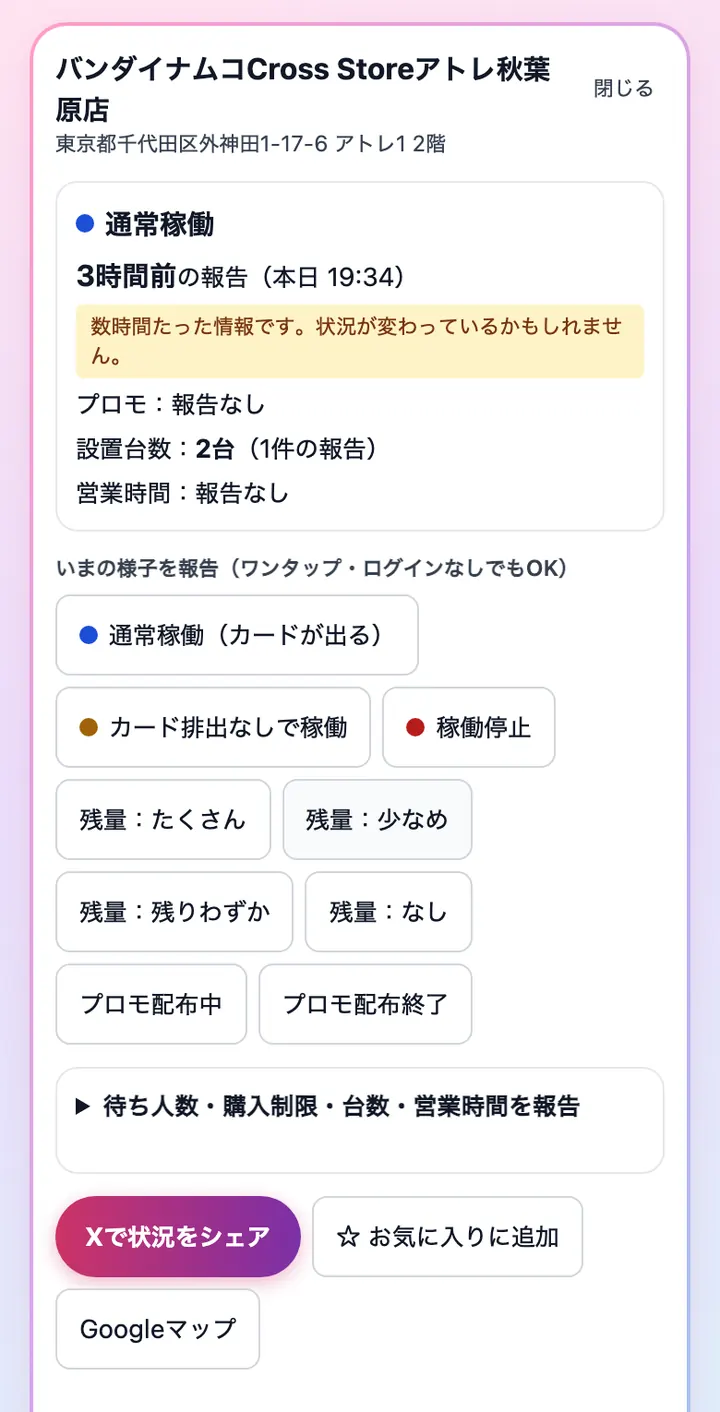
3お店に行ったら、ワンタップで報告する
プロモの配布店は、「プロモ配布中」「プロモ配布終了」を押すだけで報告できます。ログインしなくてもOKです。
「録画機の情報を報告」を開くと、設置台数・録画機の台数や機種・購入制限・営業時間を、数字や選択肢で送れます。店のルール(カードのみ購入は不可など)も報告できます。
ログインしない報告は1日5店まで、ログインすると1日30店まで報告できます。
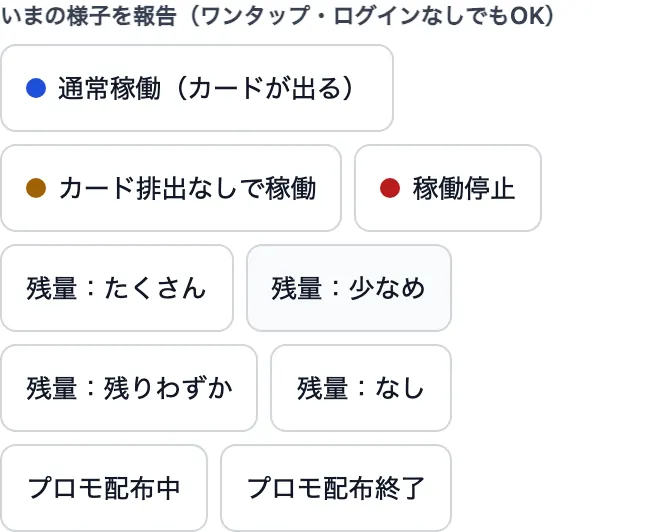
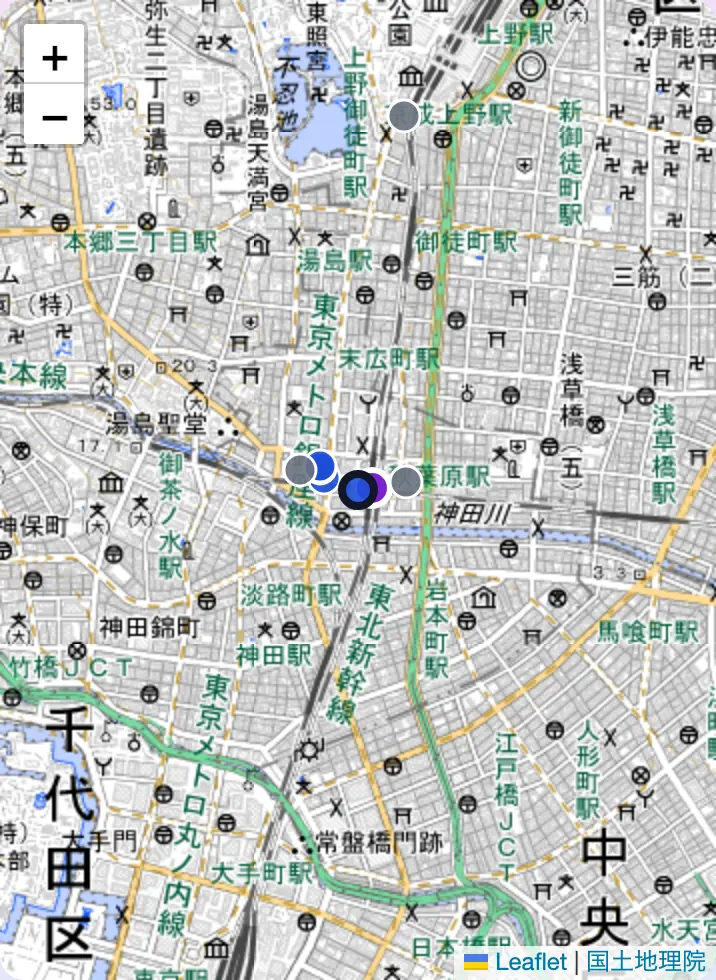
4地図で見る
「地図」に切り替えると、お店が地図に出ます。色は公式サイトの最終更新の新しさです(緑=直近の更新、黄=数日前の更新、灰=しばらく更新なし)。一覧も、同じ色で並べ替えや絞り込みができます。
📍 位置情報について(安全性と、許可のしかた)
① 安全性:位置情報は、安心して使えます
- ✔ あなたの居場所(座標)は、保存しません位置は、報告を送る一瞬に「お店の近くか」を調べるためだけに使います。緯度・経度は保存せず、ログにも残しません。
- ✔ 残るのは「近い/遠い」だけです保存するのは、「お店の近くから送られたか」の区別と、お店からの距離の大まかな段階(100m以内・300m以内・それより遠い)、確かめられなかったときの理由だけです。誰がどこにいたかは分かりません。
- ✔ 使うのは、お店から300m以内かを確かめるときだけですお店の状況やプロモを報告するとき、履歴の「違った」「合ってた」を押すときに使います。ほかの目的には使いません。
- ✔ 許可しなくても、報告できます位置情報を使わずに送った報告も受け付けて、履歴にも載ります。位置情報つきの報告は「現地確認済み」になり、お店の状況に反映されやすくなります。
- ✔ いつでもオフにできますブラウザや端末の設定で、いつでも許可を取り消せます。取り消しても、ほかの機能はこれまでどおり使えます。
くわしくはプライバシーポリシーをご覧ください。
② 許可のしかた(お使いの端末を選んでください)
iPhone(Safari)
はじめて聞かれたとき
- 報告ボタンを押すと、「位置情報の使用を求めています」のような確認が出ます。
- 「許可」をタップします(「1回のみ」「このAppの使用中のみ」でも使えます)。
「許可しない」を押してしまったとき
大丈夫です。あとから直せます。
- アドレスバー左の「ぁあ」(または「AA」)をタップ。
- 「Webサイトの設定」→「位置情報」→「許可」を選ぶ。
- それでも出ないときは、「設定」→「プライバシーとセキュリティ」→「位置情報サービス」で、お使いのブラウザを「このAppの使用中のみ」にする。
- 設定を変えたら、このページを開き直します。
iPhone(Chrome)
はじめて聞かれたとき
- 報告ボタンを押すと、「位置情報の使用を求めています」のような確認が出ます。
- 「許可」をタップします(「1回のみ」「このAppの使用中のみ」でも使えます)。
「許可しない」を押してしまったとき
大丈夫です。あとから直せます。
- iPhone の「設定」アプリを開き、「Chrome」(「アプリ」の中にあることもあります)→「位置情報」をタップ。
- 「次回確認」か「このAppの使用中のみ許可」を選ぶ。
- それでも出ないときは、「設定」→「プライバシーとセキュリティ」→「位置情報サービス」がオンか確かめる。
- 設定を変えたら、このページを開き直します。
Android(Chrome)
はじめて聞かれたとき
- 報告ボタンを押すと、「位置情報の使用を求めています」のような確認が出ます。
- 「許可」をタップします(「1回のみ」「このAppの使用中のみ」でも使えます)。
「許可しない」を押してしまったとき
大丈夫です。あとから直せます。
- アドレスバー左の鍵(または設定)アイコンをタップ。
- 「権限」または「サイトの設定」→「位置情報」→「許可」を選ぶ。
- それでも出ないときは、端末の「位置情報」がオンか確かめる。
- 設定を変えたら、このページを開き直します。
X・LINE・Instagram などのアプリの中で開いているとき
はじめて聞かれたとき
- アプリの中のブラウザでは、位置情報が使えない・大まかにしか取れないことがあります。
- 右上のメニュー(「…」や共有のマーク)から「ブラウザで開く」を選び、Safari か Chrome で開き直すのがおすすめです。
「許可しない」を押してしまったとき
大丈夫です。あとから直せます。
- 右上のメニュー(…や共有)から「ブラウザで開く」を選び、Safari や Chrome で開き直す。
- そのブラウザで、位置情報を「許可」にする。
③ 位置がうまく取れないときのコツ
- 屋外か、お店の入口の近くで、報告ボタンを押します(建物の奥や地下では、位置が大まかになります)。
- Wi-Fi をオンにしておきます(つながっていなくても大丈夫です。位置の精度が上がります)。
- 端末の「正確な位置情報」をオンにして、省電力モードや機内モードをオフにします。
- お店から300m以内で、位置の誤差が300m以内のときに、位置情報つきになります。
- 位置が取れるまで最大5秒待ちます。取れなければ、位置なしで報告が送られます。
- 位置なしで送ってしまっても、許可したあとに、同じ内容をもう一度送ると、位置情報つきに上がります。
お店の一覧は公式の取扱店舗一覧(PDF)をもとにしています。設置台数・録画機・プロモの配布状況は来店した人の報告で、公式の情報ではありません。稼働状況は公式サイトのご案内をご覧ください。画面は実際の報告を表示したもので、撮影のために報告は送っていません。当サイトは非公式のファンサイトです。